![[商品価格に関しましては、リンクが作成された時点と現時点で情報が変更されている場合がございます。]](https://hbb.afl.rakuten.co.jp/hgb/57fe2aa5.3af291f5.57fe2aa6.4e3df19e/?me_id=1386625&item_id=10000682&pc=https%3A%2F%2Fthumbnail.image.rakuten.co.jp%2F%400_mall%2Flogicool%2Fcabinet%2Fprd%2Fmice%2Fm575spd%2Fm575spd_s_r.jpg%3F_ex%3D240x240&s=240x240&t=picttext "[商品価格に関しましては、リンクが作成された時点と現時点で情報が変更されている場合がございます。]")

現場作業にG-SHOCKのスマートウォッチ「DW-H5600」は使える?半年使った感想
onoprodaily
Daily Compass Life

トラックボールマウスって、普通のマウスと比べて本当に使いやすいのか。
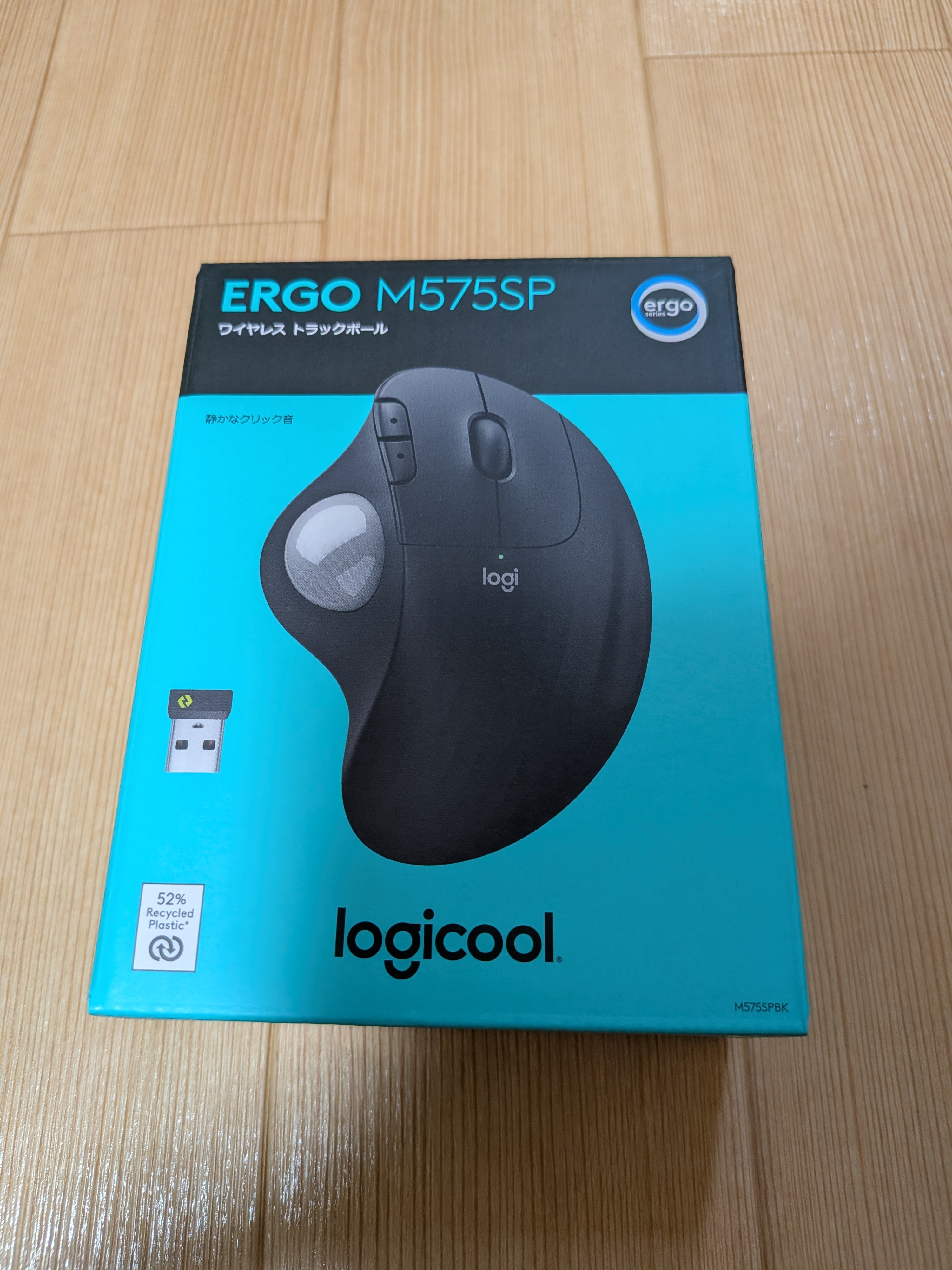
以前から気になっていたものの、実際に使ったことがなかったので、ロジクールの「ERGO M575SP」を購入してみました。
もともと購入した大きな理由は、仕事で車の中でパソコンを使うことがあるからです。
普通のマウスは本体そのものを動かすスペースが必要ですが、トラックボールなら本体を動かす必要がありません。
「これなら車内の狭いスペースでも使いやすいんじゃないか?」
そう思って選びました。
実際には、自宅でブログを書くときにも毎日使うようになり、約1か月。
使ってみると、手首がかなり楽になったことや、2画面でのカーソル移動が想像以上に便利でした。
一方で、最初は細かい操作がやりづらかったり、期待していた車内作業では意外と使いにくかったりと、実際に使ったからこそ分かった部分もあります。
今回は、初めてトラックボールマウスを使った自分が感じたことを率直にまとめます。
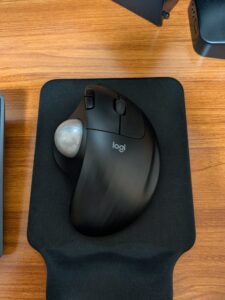
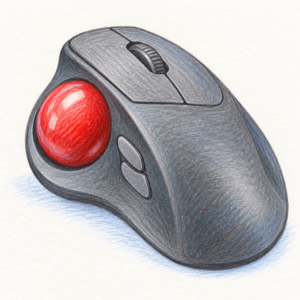
今回、初めてのトラックボールマウスとしてERGO M575SPを選んだ理由は、大きく4つあります。
自分は現場管理の仕事をしていて、たまに車内でパソコンを操作することがあります。
このとき困るのがマウスを動かすスペースです。
普通のマウスは本体を前後左右に動かす必要があるので、狭い場所では十分な可動域を確保できないことがあります。
かといって、自分の場合はノートパソコンのタッチパッドだけで作業するのもやりづらい。
そこで気になったのがトラックボールマウスでした。
本体を動かさず、親指でボールを動かせばカーソルを操作できます。
「狭い車内で使うならトラックボールが便利なのでは?」と思ったのが、使い始めた一番のきっかけです。
トラックボールマウスを探してみると、普通のマウスより価格が高いものもあります。
自分の場合、そもそもトラックボールを使った経験がありません。
いきなり高価なモデルを買って、操作が自分に合わなかったらもったいない。
そのため、最初は比較的手を出しやすい価格帯のモデルで試してみようと考えました。
ERGO M575SPなら、初めてトラックボールを試す自分にはちょうどいいと思い購入しました。
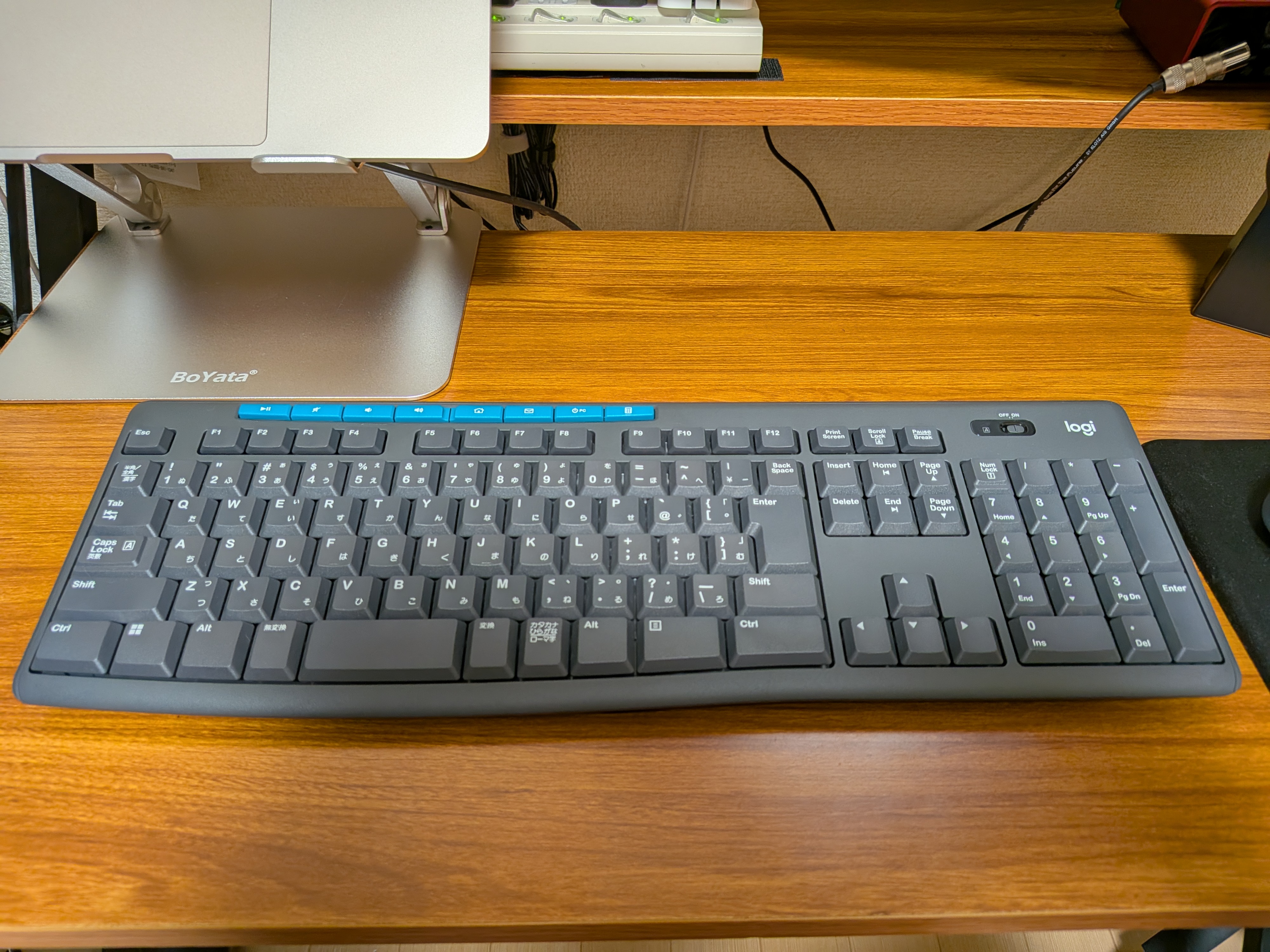
以前ブログでも紹介しましたが、キーボードもロジクール製品を使っています。
すでに使ったことのあるメーカーだったこともあり、今回もロジクールを選びました。
ロジクールの製品紹介した記事はこちら↓
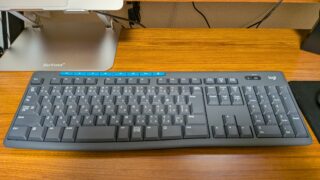
デスク周りはできるだけ配線を減らしたかったので、ワイヤレスは外せない条件でした。
もう一つ欲しかったのがショートカットボタンです。
以前仕事で使っていた普通のマウスでも、コピー&ペーストをボタンに登録していました。
キーボードまで手を移動せず、右手だけでコピー&ペーストできるのがかなり便利だったからです。
現在ERGO M575SPでも、人差し指側の2つのボタンに「コピー」と「貼り付け」を設定して使っています。
現在は、自宅の机でブログを書くときにERGO M575SPをほぼ毎日使っています。
使い始めて約1か月ですが、普通のマウスから変えて特に感じたのが手首の楽さです。
普通のマウスの場合、カーソルを動かすたびにマウス本体を動かします。
トラックボールなら手をマウスの上に置いたまま、親指だけでカーソルを操作できます。
そのため、作業中は基本的に手首を固定したまま。
自分の場合、これだけでもかなり疲労感が減りました。
ブログを書いて長時間パソコンを操作するときには、この違いが大きいです。
実際に使い始めてから気づいたメリットが、カーソルを大きく移動するときの速さです。
自宅ではノートパソコンと外部モニターの2画面で作業しています。
普通のマウスだと、画面の端から反対側まで移動するとき、マウスを何度か動かさなければならないことがあります。
ところがトラックボールなら、親指でボールを「シュッ」と弾くように動かせます。
するとカーソルを一気に大きく移動できます。
特に便利なのが、右側のモニターから左側のノートパソコンへカーソルを移動するとき。
2画面を行き来する作業では、この「ボールを弾いて一気に移動できる操作」がかなり便利でした。
これは購入する前にはあまり意識していなかったメリットです。
自分はERGO M575SPのショートカットボタンを、
上側:コピー
下側:貼り付け
として使っています。
ボタンの位置もちょうどよく、マウスに手を置いた状態から人差し指を少し動かすだけで押せます。
特に便利なのが、メモなどで作った文章をコピーして別の場所へ貼り付けるとき。
カーソルを動かして文章を選択し、そのままマウス側のボタンでコピー。貼り付けたいところまで移動して、もう一つのボタンを押せば貼り付けできます。
わざわざキーボードへ右手を移動する必要がありません。
ブログを書いているとコピー&ペーストをする機会も多いので、かなり重宝しています。
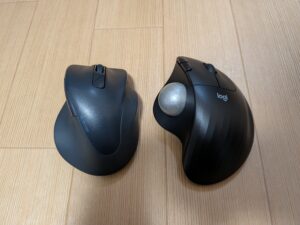
もちろん、最初からすべて使いやすかったわけではありません。
一番苦戦したのが、細かいカーソル操作です。
普通のマウスなら、マウスそのものを動かすので「ここからここまで」と感覚的に操作できます。
一方、トラックボールの場合は親指でボールを転がしてカーソルを合わせます。
特に最初は、文章を選択するときに苦戦しました。
人差し指でクリックしたまま、親指でボールを転がして範囲を選択するのですが、思った位置で止められず、選択したい文字を通り過ぎてしまうこともありました。
1か月ほど使った現在はかなり慣れましたが、小さなタブなどを狙ってクリックするときは、今でもうまく合わせられないことがあります。
細かい操作だけで比べれば、普通のマウスの方が直感的に動かしやすいと感じます。
このあたりは慣れによる部分も大きいと思います。
そして今回、一番想像と違ったのが車内での使い勝手でした。
そもそも自分がトラックボールを買おうと思った理由は、「マウスを動かさなくていいなら車内で便利そう」と思ったからです。
確かに、本体を動かすスペースは必要ありません。
この点は想像どおりでした。
ただ、ERGO M575SPは机の上に置いて、上から手をかぶせるようにして使うとフィットする形になっています。
自宅の机ではこれがかなり使いやすい。
ところが車内では、机の前に座っているときのように姿勢や手の位置が安定しません。
その状態でマウスに手をかぶせようとすると、逆に姿勢が悪くなってしまいました。
「場所を取らない=車内でも使いやすい」と思っていましたが、実際にはそう単純ではありませんでした。
購入した目的とは少し違う結果になりましたが、自宅の机では使いやすいため、現在はこちらがメインになっています。
約1か月使ってみて、ERGO M575SPはこんな人に合うと思いました。
・机の上でマウスを動かしたくない人
・マウスを動かすスペースが少ない人
・長時間パソコン作業をする人
・初めてトラックボールマウスを試してみたい人
・2画面でカーソルを大きく移動することが多い人
逆に、普通のマウスで特に不満を感じていない人は、無理にトラックボールへ変える必要はないと思います。
最初は操作に慣れる必要がありますし、細かいカーソル操作では普通のマウスの方が使いやすいと感じる場面もあります。
ERGO M575SP自体には満足しています。
特に、初めてトラックボールを使ってみたい人には、価格的にも試しやすい選択肢だと思います。
ただ、自分が次に買い替えるなら同じモデルではなく、もう少しショートカットボタンの多いトラックボールを選ぶと思います。
今はコピーと貼り付けを設定していますが、ほかにも、
・切り取り
・スクリーンショット
・タブを閉じる
などを右手だけで操作できたら、さらに便利そうです。
メーカーについてはロジクールに限定せず、評判の良いモデルを比較してみたいと思っています。
また、トラックボール自体の滑らかさや重量感によって操作感がどのくらい変わるのかも気になるところです。
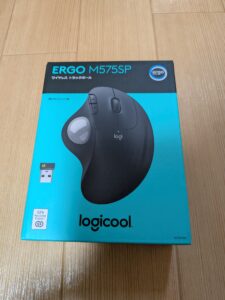
初めてERGO M575SPを使ってみて、最初こそ親指でカーソルを操作する感覚に戸惑いましたが、1か月ほど使った現在では毎日のブログ作業で普通に使っています。
特に気に入っているのは、手首をほとんど動かさなくていいこと、2画面間を素早く移動できること、コピー&ペーストを右手だけで操作できることです。
一方で、細かい操作には少し慣れが必要ですし、自分が当初期待していた車内作業については、思ったほど使いやすくありませんでした。
それでも、普通のマウスとはかなり違う操作感を試せて、今では自宅でのブログ作業がかなり楽になっています。
「トラックボールを使ってみたいけど、いきなり高いモデルを買うのはちょっと……」という人には、ERGO M575SPは試しやすい1台だと思います。
自分自身、次はショートカットボタンの多いモデルも使ってみたいと思うくらい、トラックボール自体は気に入りました。