![[商品価格に関しましては、リンクが作成された時点と現時点で情報が変更されている場合がございます。]](https://hbb.afl.rakuten.co.jp/hgb/57fe403e.7dbb6974.57fe403f.b0c7fe32/?me_id=1405510&item_id=10000596&pc=https%3A%2F%2Faffiliate.rakuten.co.jp%2Fimg%2Fdefault_image.gif "[商品価格に関しましては、リンクが作成された時点と現時点で情報が変更されている場合がございます。]")

![[商品価格に関しましては、リンクが作成された時点と現時点で情報が変更されている場合がございます。]](https://hbb.afl.rakuten.co.jp/hgb/57fe5747.19063df9.57fe5748.b06c012c/?me_id=1208050&item_id=10076443&pc=https%3A%2F%2Fthumbnail.image.rakuten.co.jp%2F%400_mall%2Fesupply%2Fcabinet%2Fproduct_e_68%2Feex-la015_1.jpg%3F_ex%3D240x240&s=240x240&t=picttext "[商品価格に関しましては、リンクが作成された時点と現時点で情報が変更されている場合がございます。]")
施工管理でPixel Watchを2年間使った感想|便利だけど現場仕事では70点だった
onoprodaily
Daily Compass Life

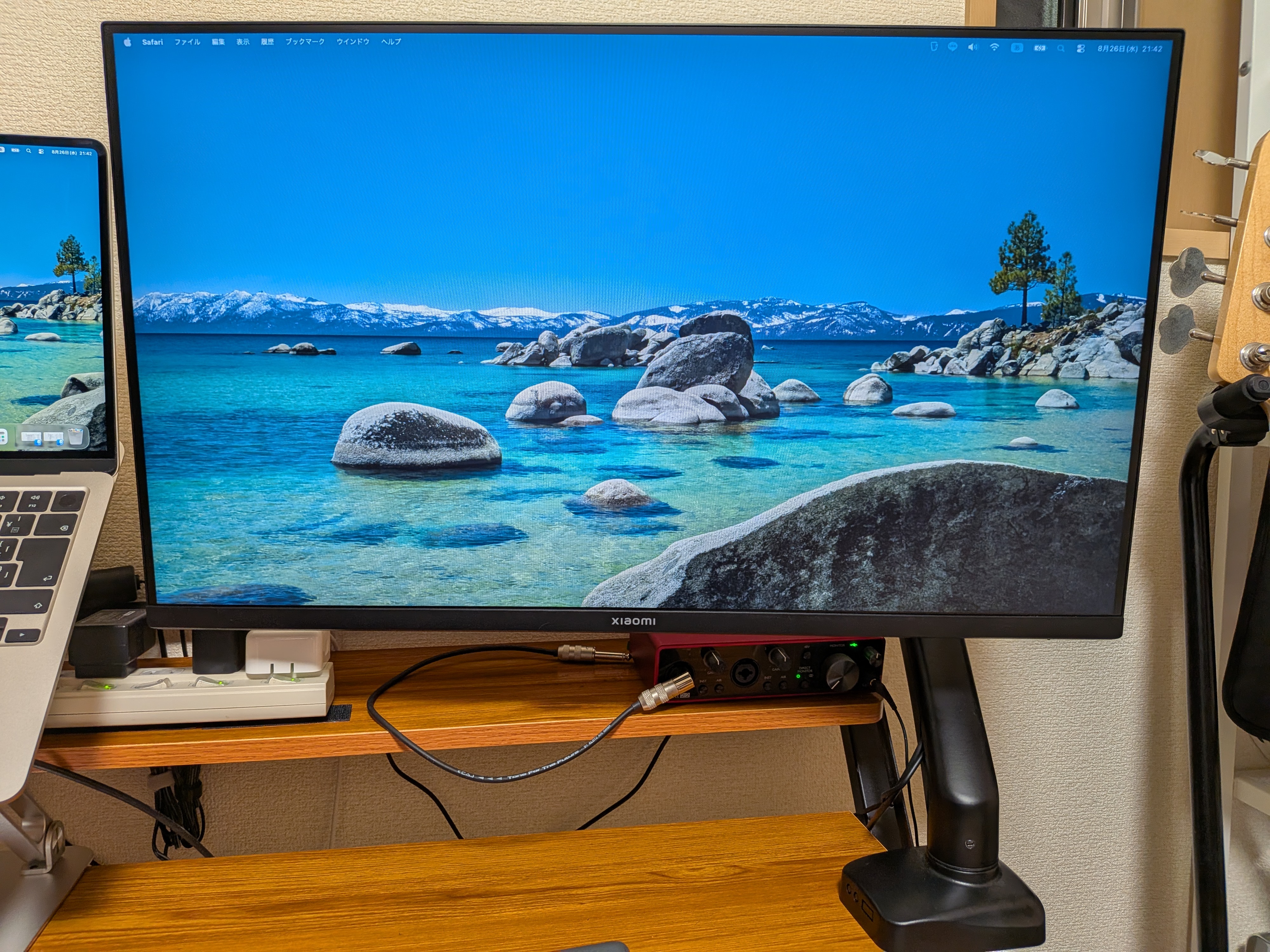
在宅ワークでノートパソコンを使っていると、「もう1画面あったら楽なのに」と思うことはありませんか?
自分も仕事でCADやExcelを使うことが多く、以前はノートパソコン1台で作業していました。
ただ、CADを画面いっぱいに表示すると他の資料が見られません。資料を見るたびにCADから画面を切り替えて、またCADに戻って……という作業がかなり面倒でした。
そこで購入したのが「Xiaomi モニター A27i」です。
27インチという大きさがありながら、価格が比較的手頃だったのが購入の決め手でした。
現在はモニターアームと組み合わせて、約半年間ほぼ毎日仕事で使っています。
実際に使ってみると、画質や細かいスペック以上に「作業できる領域が広くなる」ことのメリットをかなり感じています。
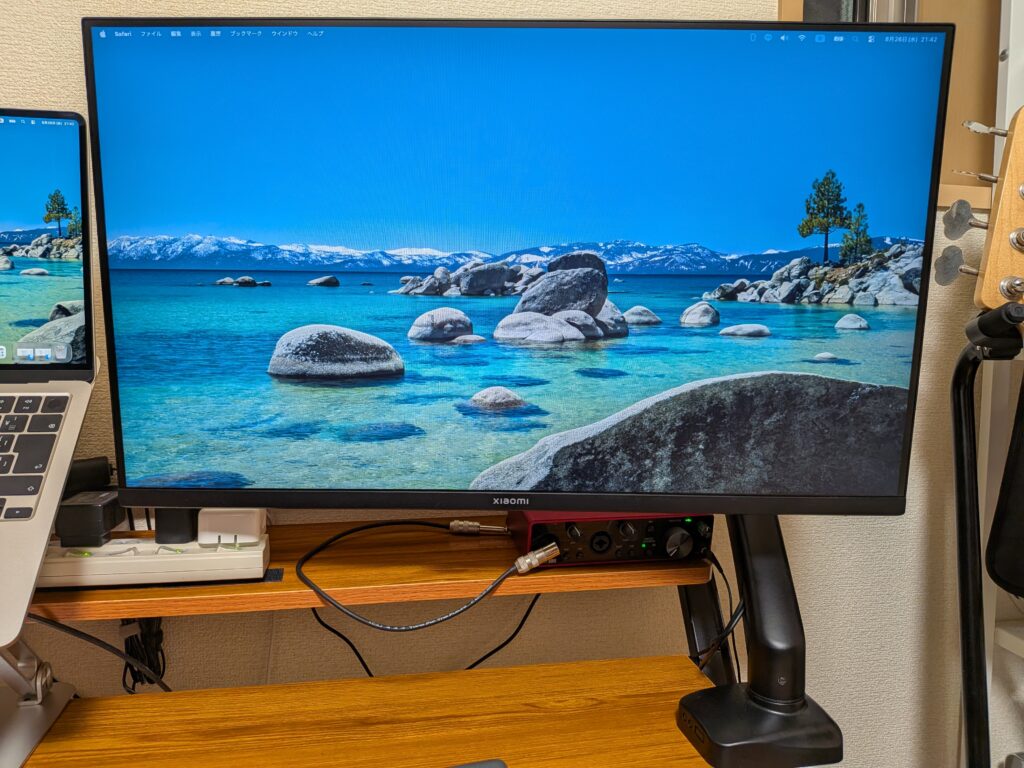

自分がモニターを探し始めた一番の理由は、ノートパソコンをデュアルモニター化したかったからです。
仕事ではCADを使うことが多いため、ある程度大きな画面が欲しく、27インチを条件に探しました。
ノートパソコンでもCAD自体は使えます。
ただ、画面が小さいので、CADを使うときは基本的に画面いっぱいに表示しないと見づらいです。
そうすると、CADを表示している間は機械の性能表や材料の寸法など、ほかの資料を見ることができません。
一度CADから離れて資料を確認し、またCADに戻る。この行き来が結構面倒でした。
そのため、新しくモニターを購入するなら、CADを広く表示できる27インチくらいは欲しいと考えていました。

もう一つの理由が価格です。
27インチのモニターを探していると、それなりの価格の商品も出てきます。
その中でXiaomi モニター A27iは比較的手頃だったので、「これなら試してみてもいいかな」と思えたのも購入した理由です。
Xiaomiはスマートフォンやタブレット、スマートウォッチなどでも見かけるメーカーですが、モニターも販売しています。
自分もスマートウォッチなどを調べているときにXiaomiの名前を何度か見ていたので、そのXiaomiのモニターを実際に使ってみることにしました。

現在、Xiaomi モニター A27iを半年ほど、ほぼ毎日仕事で使っています。
使い始めて一番変わったのは、やはり作業できる領域です。
以前はExcelのデータを見ながら別のExcelデータを作る場合でも、
元データを開く
↓
コピーする
↓
別のデータを開く
↓
貼り付ける
といったように、画面を行ったり来たりすることがよくありました。
ノートパソコンの画面を分割して2つ表示することもできますが、一つひとつの表示が小さくなるため、画面に表示できる情報量も減ってしまいます。
デュアルモニターにすると、この画面を行ったり来たりする不便さがかなり減りました。
自分の場合は、右側にXiaomiの27インチモニターを置き、CADを表示しています。
ノートパソコン側には、機械の性能表や材料の寸法など、CADで図面を書くときに確認したい資料を表示しています。
CAD側はできるだけ図面を書くためのスペースとして広く使い、参考にする画像や資料などはノートパソコン側へ移動しています。
この使い方にすると、CADを閉じたり最小化したりしなくても、横を見れば必要な情報を確認できます。
個人的には、これがかなり便利です。
27インチなら必ずフルサイズで表示しなくても、それなりの大きさを確保できます。そのため複数のウィンドウを表示しても、ある程度の情報量を確認しながら作業できます。
自分の場合、4Kのような高い解像度よりも、仕事では「作業領域を広く確保できること」のほうが重要だと感じています。
CADで細かい部分を確認したければ拡大すればいいので、普段の作業では特に困っていません。
自分はモニターの解像度などについて、そこまで詳しいわけではありません。
そのため、細かいスペックを比較して「ここが優れている」と評価できるタイプではないです。
ただ、半年間毎日のように仕事で使っていて、画質が悪いと感じたことはありません。
普通にきれいですし、CADやExcel、資料の確認など、自分の仕事で使う範囲では十分です。
高解像度を求める人とは評価が違うかもしれませんが、「ノートパソコンの作業領域を広げたい」という目的なら、自分は満足しています。

半年使ってみて、27インチというサイズを選んだのも良かったと思っています。
これより小さいモニターに戻ると、今では少し仕事がしづらいと感じると思います。
逆に、さらに大きいモニターになると、自分のデスク環境では画面自体が邪魔になりそうです。
また、27インチでもそれなりの重量があります。
モニターアームとの組み合わせも考えると、自分にとっては27インチくらいがちょうどいいサイズでした。
自分はXiaomi モニター A27iを、モニターアームに取り付けて使っています。
個人的には、仕事用ならモニターアームも一緒に使うのがおすすめです。
一番のメリットは、モニターの位置を自由に調整できること。
前後、上下、角度を変えられるので、そのときの座り方に合わせて見やすい場所へモニターを動かせます。
例えば、椅子に深く腰掛けて仕事をするときは、自分が見やすい位置までモニターを調整できます。
27インチなので、少し離れた位置から見ても一度にたくさんの情報を確認できます。
もう一つ気に入っているのが、机の上がスッキリすることです。
通常のモニタースタンドだと、机の上に台座を置くことになります。
自分が使っているモニターアームは机の横側に固定し、そこからアームを伸ばしてモニターを支えるタイプです。
そのため、モニターの下に大きな台座がありません。
机を広く使えるうえ、ちょっと物が当たってモニターがズレるようなこともありません。
半年間使っていますが、現在のところ固定もしっかりしていて、使用中に不安を感じることもないです。
モニターアームについては、取り付け時に少し苦戦しました。
特にモニター本体とアームをネジで固定するところです。
作業するときはモニターの画面を下向きにして置く必要があるので、画面を傷つけたり割ったりしないように気を使いました。
自分はクッションなどを下に置いて作業しました。
モニターとアームを取り付けた後、アーム自体を机へ固定する作業は簡単でした。
また、アームに沿ってケーブルを配線できるようになっていますが、この配線作業は少し面倒でした。
ただ、これは最初に設置するときだけなので、現在は特に気になっていません。

半年使っていて、大きな不満はありません。
あえて挙げるなら、スピーカーを内蔵していないことです。
例えばモニター側でYouTubeなどを表示しても、音はノートパソコン側から聞こえてきます。
映像は目の前の大きなモニターなのに、音は横に置いてあるノートパソコンから聞こえるので、最初は少し違和感がありました。
ただ、自分は基本的に仕事用として使っているので、現在はほとんど気になっていません。
接続についても、自分はHDMIケーブルで接続しています。
ケーブルが1本増える程度なので、個人的にはデスク周りがごちゃごちゃしているとは感じていません。
実際に半年使ってみて、特におすすめしたいのは在宅ワークでノートパソコンを使っている人です。
CADに限らず、Excelを見ながら資料を作ったり、ブラウザを開きながら文章を書いたりする人なら、デュアルモニターにするメリットは大きいと思います。
特に自分のように、
・ノートパソコン1台では画面が狭い
・複数の資料を同時に開きたい
・画面を切り替える回数を減らしたい
・27インチくらいの大きな画面が欲しい
・できるだけ価格を抑えたい
という人には、候補に入れやすいモニターだと思います。
仕事用としてはかなり満足していますが、用途によっては別のモニターを選んだほうがいいと思います。
例えば、モニター単体でYouTubeや動画をよく見る人です。
スピーカーがないため、別途音を出す環境が必要になります。
また、ゲームや映像の画質をかなり重視する人については、自分とは求める性能が違うので、ゲーム向けや高解像度のモニターと比較して選んだほうがいいと思います。
モニターアームについては、仕事をする場所を頻繁に変える人には向いていません。
「今日は自室、明日はリビング」というようにモニター自体を頻繁に移動させたいなら、机に固定するモニターアームより通常のスタンドのほうが使いやすいと思います。

Xiaomi モニター A27iを購入してから約半年、ほぼ毎日仕事で使っています。
一番良かったのは、やはり作業領域が広くなったことです。
CADを27インチモニターいっぱいに表示しながら、ノートパソコンには性能表や材料寸法などの資料を表示する。
これだけでも、以前のように何度も画面を切り替える必要がなくなりました。
自分はモニターの細かいスペックにはそこまで詳しくありませんが、仕事で使っていて画質に不満を感じたこともありません。
そして、モニターアームとの組み合わせも気に入っています。
机の上がスッキリして、自分の姿勢に合わせて画面の高さや距離、角度まで調整できます。
今から仕事用の環境を作り直すとしても、自分なら27インチモニター+モニターアームという組み合わせを選びます。
ノートパソコン1台で「画面が狭い」「資料を行ったり来たりするのが面倒」と感じているなら、デュアルモニターにするとかなり作業しやすくなると思います。

デュアルモニターは便利だね!