![[商品価格に関しましては、リンクが作成された時点と現時点で情報が変更されている場合がございます。]](https://hbb.afl.rakuten.co.jp/hgb/57fe2aa5.3af291f5.57fe2aa6.4e3df19e/?me_id=1386625&item_id=10000252&pc=https%3A%2F%2Fthumbnail.image.rakuten.co.jp%2F%400_mall%2Flogicool%2Fcabinet%2Fprd%2Fkb%2Fk270%2Fk270_01_r.jpg%3F_ex%3D240x240&s=240x240&t=picttext "[商品価格に関しましては、リンクが作成された時点と現時点で情報が変更されている場合がございます。]")

Pebblebee Card Universalを買ってみた|財布に入れても邪魔にならないAndroid対応の紛失防止タグ
onoprodaily
Daily Compass Life

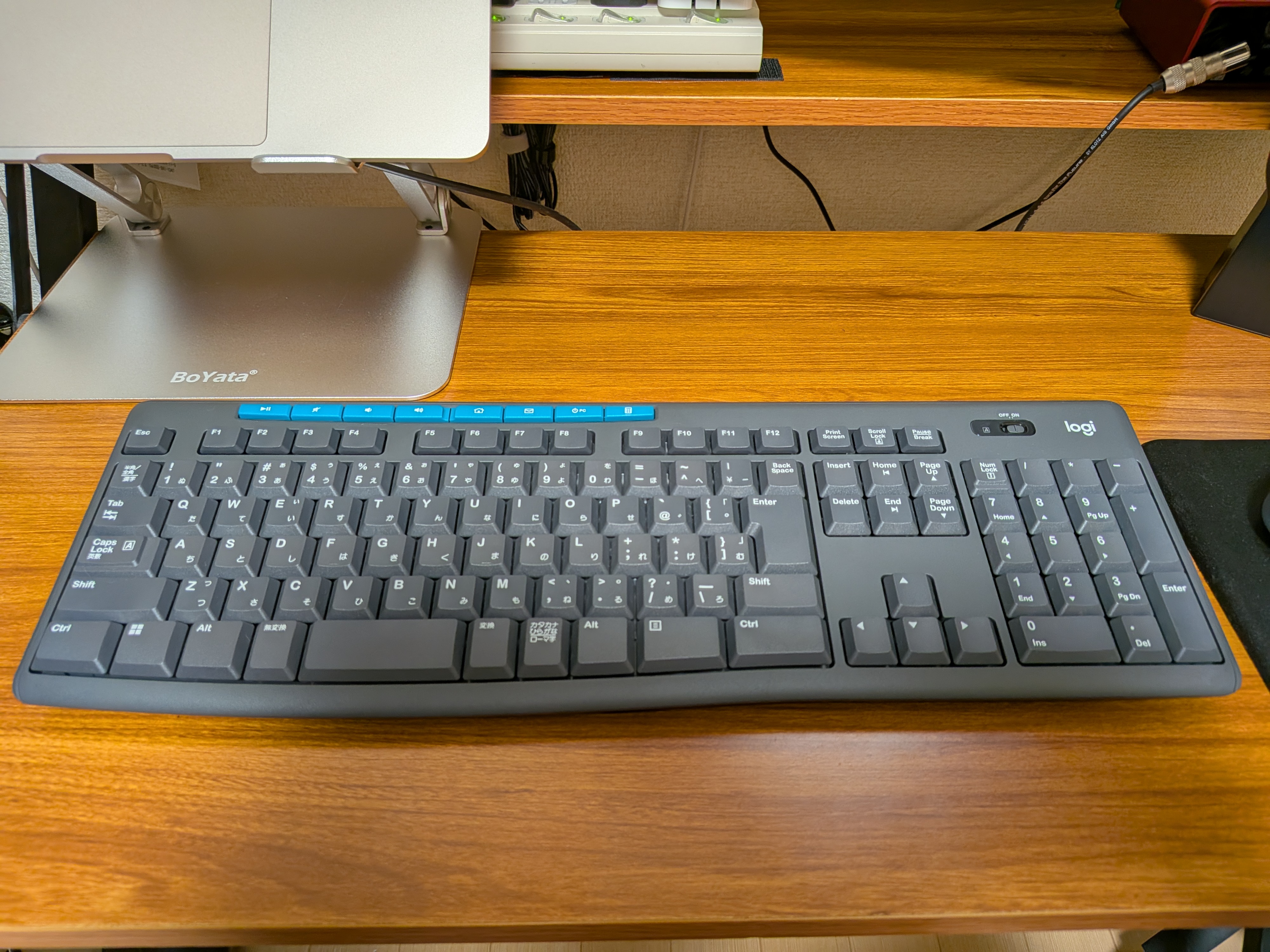
MacBookでブログを書いたり、普段の作業をしていると、当然ですが本体のキーボードを使うことになります。
自分の場合は仕事ではWindowsのノートパソコン、自宅ではMacBookを使っています。
ただ、机の上に仕事用パソコンとMacBookを両方置けるほどのスペースがありません。
以前は仕事が終わるたびに仕事用パソコンをどかしてMacBookを置き、ブログを書くという使い方をしていました。
これが地味に面倒でした。
そこで購入したのが、Logicool(ロジクール)のワイヤレスキーボード「K275」です。
実際に使ってみると、MacBookを毎回移動させなくても作業できるようになり、机の上もかなりスッキリしました。
初めてワイヤレスキーボードを使ってみたい人や、Windowsのキー配列に慣れている人には使いやすいキーボードだと思います。
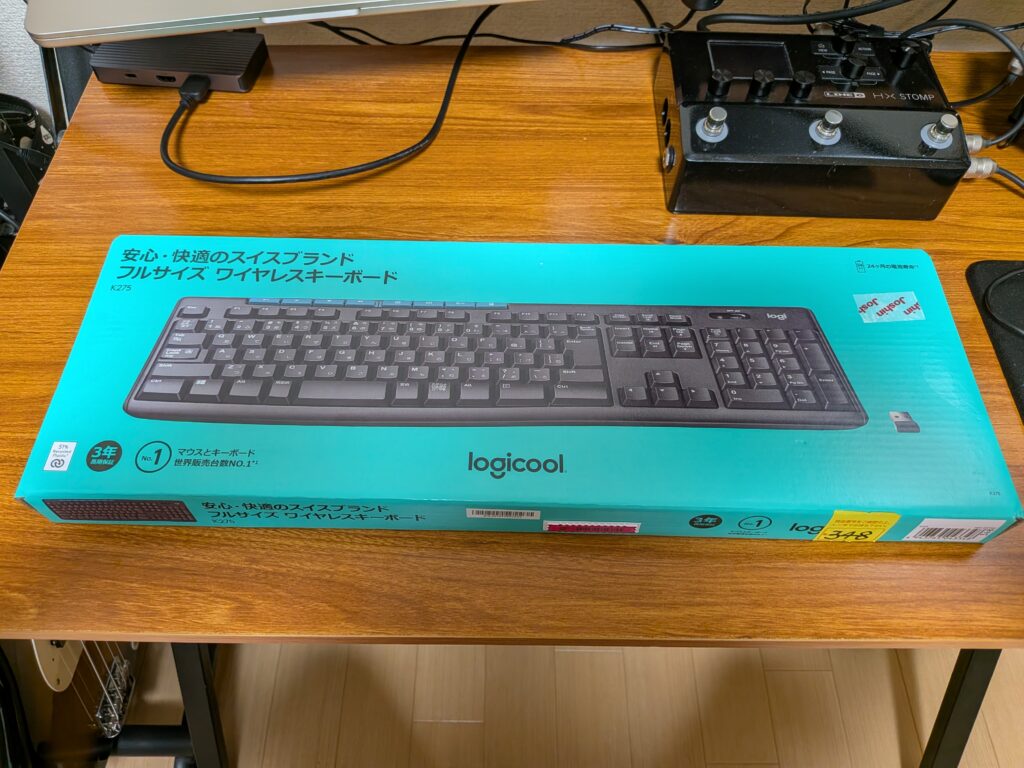

今回K275を購入した理由はいくつかあります。
まず、MacBook本体のキーボードをずっと使い続けるより、外付けキーボードを使いたいと思ったこと。
そして一番大きかったのが、仕事用パソコンとMacBookを毎回入れ替えるのが面倒だったことです。
仕事ではWindowsのノートパソコンを使い、自分の時間にはMacBookでブログを書いたりしています。
以前は、
仕事用パソコンを机に置く
↓
仕事が終わったらどかす
↓
MacBookを机の上に置く
という使い方をしていました。
パソコンを使い分けるたびに本体を移動させなければならないので、意外と手間がかかります。
そこで現在はMacBookを立てた状態で固定し、外付けのキーボードとマウスで操作しています。
仕事をするときはK275をどかして仕事用パソコンを置き、ブログを書くときは仕事用パソコンをどかしてK275を置くだけです。
パソコン本体を毎回動かさなくてよくなったことが、K275を購入して一番便利になったところです。
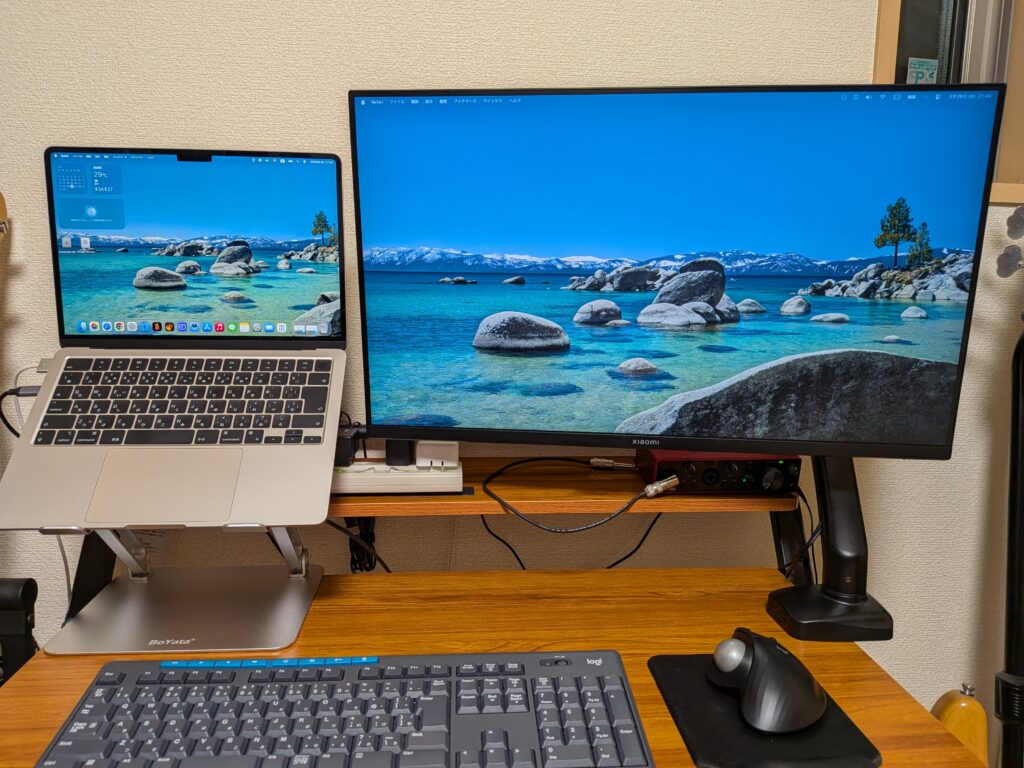

今回キーボードを選ぶとき、ワイヤレスであることはかなり重視しました。
せっかく外付けキーボードを使うなら、ケーブルが机の上を通ってごちゃごちゃするのは避けたかったからです。
実際にワイヤレスキーボードを使ってみると、好きな場所にキーボードを動かせるのがかなり便利でした。
ブログを書くときだけ机の中央に置き、仕事をするときは簡単にどかせます。
ケーブルがないので、置く場所もそれほど気にする必要がありません。
また、MacBook本体を動かさなくなったことで、MacBookにつないでいるハブも動かさなくなりました。
以前はパソコンを動かすたびにハブがカチャカチャ動いたり、ケーブルが引っかかったりすることがありました。
MacBookを固定して使えるようになったことで、その小さなストレスもなくなっています。
見た目だけではなく、パソコン周りを触る手間そのものが減りました。
ワイヤレスキーボードを探してみると、意外と価格の高い商品もたくさんあります。
自分の場合、最初から高級なキーボードが欲しかったわけではありません。
「とりあえずワイヤレスキーボードを使ってみたい」
という感覚に近かったので、比較的購入しやすい価格だったK275を選びました。
実際に使ってみても、自分の用途ならK275で十分だったと思っています。
高いキーボードを購入しても、自分の場合は機能をすべて使いこなせないと思います。
初めてワイヤレスキーボードを試すという意味でも、自分にはちょうどいい選択でした。
K275を選ぶときに、もうひとつ重視したのがテンキーです。
以前、テンキーのないノートパソコンを使っていたことがあります。
数字を入力するときはキーボード上部にある数字キーまで手を動かさなければならず、自分はこれが少し面倒に感じていました。
K275なら右手を少し動かすだけでテンキーに届きます。
ブログを書いているときでも数字を入力する場面はあります。
右手だけで数字を入力できるのは、実際に使ってみるとかなり楽です。
ひとつひとつは小さな違いですが、普段から文字や数字を入力することが多いので、自分がキーボードを選ぶならテンキーは欲しいと思っています。
また、K275はテンキー以外にもキーが多く付いているので、シンプルすぎるキーボードより自分の使い方には合っていました。
自分は自宅ではMacBookを使っていますが、仕事ではWindowsパソコンを使っています。
実際にはMacBookより仕事用のWindowsパソコンを触っている時間の方が長いです。
そのため、キーボード操作もWindowsの配列にかなり慣れています。
K275はWindows向けのキー配列なので、自分にとっては普段仕事で使っているキーボードに近い感覚で操作できます。
Windowsを普段使っている自分にとって、慣れているキー配置でMacBookを操作できるのは大きなメリットでした。
仕事ではWindows、自宅ではMacBookという人には、この使い方も選択肢になると思います。
ただし、MacBookで使う場合には注意点があります。

K275はWindows向けのキーボードなので、そのままMacBookにつなぐだけでは、自分が普段Windowsで使っているショートカット操作と合わない部分がありました。
そのため、自分はソフトを入れてキー設定を変更しました。
ここはK275をMacBookで使ううえで、一番注意してほしいところです。
自分が設定するときに使用したソフトは英語表示でした。
英語が読めればそれほど問題ないかもしれませんが、自分の場合は画面を見ただけでは設定方法がよく分かりませんでした。
そこでChatGPTを使いました。
設定画面のスクリーンショットを送りながら、
「このショートカットをこうしたい」
「Windowsと同じ操作にしたい」
と一つずつ質問しながら設定していきました。
AIを使いながら設定したところ、自分の場合は10分くらいで設定できました。
設定さえ終わってしまえば、Windowsパソコンに近い感覚で操作できています。
ただ、ソフトを入れたりキー設定を変更したりするのが苦手な人にとっては、少し面倒に感じる部分だと思います。
特に英語のソフトに抵抗がある人は、AIなどを使いながら設定した方が分かりやすいと思います。
K275を使い始めて、最初に少し違和感があったのがキーの押し心地です。
MacBookなどのノートパソコンのキーボードと比べると、K275はキーを押し込む深さがあります。
カチャカチャと押して入力するタイプのキーボードです。
普段ノートパソコンの薄いキーボードばかり使っている人だと、最初はキーの押し心地に違和感があるかもしれません。
自分も最初は少し気になりました。
ただ、これは使っているうちに慣れました。
今では特に気にせず普通に使えています。
テンキーが付いているメリットがある一方で、当然キーボード本体は大きくなります。
普段ノートパソコンのキーボードを使っていると、最初はキー同士の間隔も少し広く感じました。
そのため、使い始めはタイピングミスが少し増える可能性があります。
自分も最初は少し違和感がありました。
ただ、こちらも使っていれば慣れました。
テンキー付きで入力しやすい代わりに、本体サイズはそれなりに大きいという点は購入前に確認しておいた方がいいです。
机がかなり小さい人の場合は、実際に置けるスペースがあるか確認してから購入した方が安心だと思います。
自分が今回購入して使っているのがLogicoolのK275です。
自分と同じように、
「初めてワイヤレスキーボードを使ってみたい」
「いきなり高いキーボードを買うのはちょっと迷う」
という人は、現在の価格を確認してみるといいと思います。
自分も最初は、まず安いワイヤレスキーボードを試してみようという感覚で購入しました。
実際に使ってみると想像以上に便利で、今では普段のブログ作業で普通に使っています。
自分がK275を使ってみて特に良かったと感じているのは、MacBookを毎回移動させなくてよくなったことです。
ワイヤレスなので、仕事をするときにはキーボードを簡単にどかせます。
そしてブログを書くときには、また机の上にK275を持ってくるだけです。
MacBook自体は立てた状態のままで構いません。
キーボードとマウスだけを机の上に置いて作業できるようになったことで、机がかなりスッキリしました。
さらにテンキーが付いていて数字を入力しやすく、Windowsのキーボード配列に慣れている自分には使いやすいところも気に入っています。
価格を考えても、自分の使い方には十分でした。
実際に使った感覚では、特にK275が合うと思うのは、初めてワイヤレスキーボードを購入する人です。
いきなり高価格帯の商品を購入するのではなく、まずワイヤレスキーボードが自分に合っているか試してみたい人には使いやすいと思います。
また、普段Windowsパソコンを使っていて、Windows配列でMacBookを操作したい人にも向いています。
テンキーをよく使う人にも使いやすいです。
そして自分と同じように、ノートパソコンを立てて固定し、机の上をスッキリさせたい人にもおすすめです。
一方で、MacBookの純正キーボードと同じ感覚で使いたい人や、薄くて浅いキータッチが好きな人には、最初は違和感があると思います。
コンパクトさを最優先する人にも、テンキー付きのK275は少し大きく感じるかもしれません。

K275を購入する前は、とりあえず安いワイヤレスキーボードを一度使ってみようという感覚でした。
実際に使ってみると、想像していた以上に便利でした。
特に、MacBookを毎回動かさなくてもよくなり、机の上をスッキリ使えるようになったことにはかなり満足しています。
ワイヤレスなので必要なときだけ机の上に置けますし、テンキーも付いています。
Windowsのキー配列に慣れている自分にも使いやすいです。
もし今使っているK275が壊れたら、次はもう少し価格の高いワイヤレスキーボードを試してみたい気持ちもあります。
K275を使って、ワイヤレスキーボードの便利さが分かったからです。
ただ、今のK275に不満があって買い替えたいわけではありません。
壊れなければ、このままずっと使う予定です。
初めてワイヤレスキーボードを購入する人や、仕事ではWindows、自宅ではMacBookを使っている人には、一度候補に入れてみてもいいキーボードだと思います。