空調服は本当に涼しい?夏の現場で毎日使って感じた本音
onoprodaily
Daily Compass Life

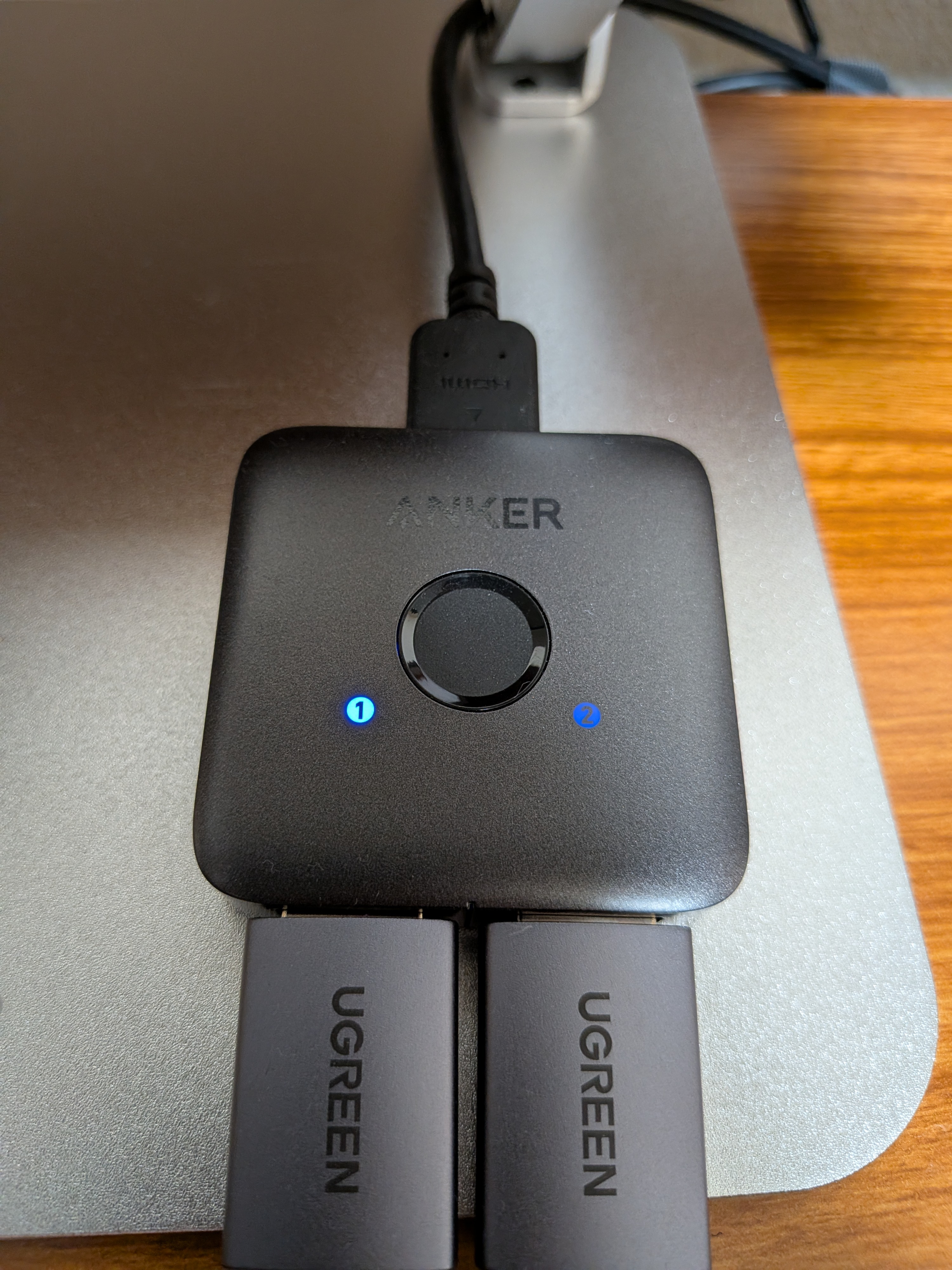
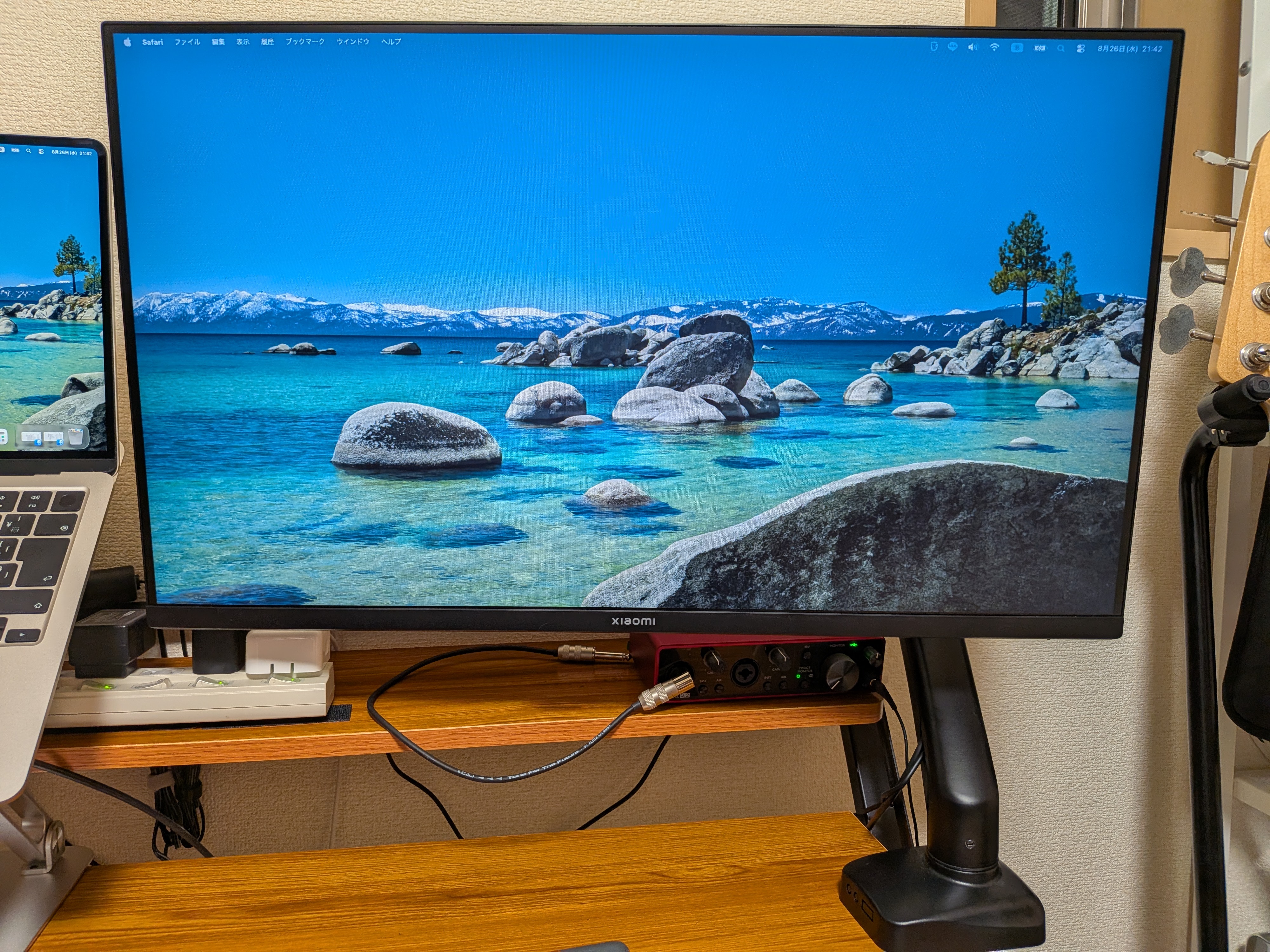
自宅でプライベート用のMacBookと仕事用のWindowsパソコンを使っていますが、モニターは1台だけです。
以前はパソコンを切り替えるたびにHDMIケーブルを抜き差ししていました。
しかし、毎回ケーブルを抜き差しするのは面倒ですし、MacBookの端子やUSB-Cハブへの負担も気になっていました。
そこで購入したのが、Anker HDMI Switch(2-in-1 Out, 4K HDMI)です。
楽天市場で約1,700円で購入し、現在まで約2ヶ月間使用しています。
実際に使ってみると、ボタンひとつでパソコンを切り替えられるようになり、想像以上に便利でした。
今回は、実際の接続方法や使い勝手、気になったデメリットなどを紹介します。

私がAnker HDMI Switchを購入した理由は、プライベート用と仕事用のパソコンを1台のモニターで使いたかったからです。
普段使用しているパソコンは、MacBookとWindowsの2台。
ただし、2台を同時に外部モニターへ表示する必要はありません。
仕事をするときはWindows、プライベートではMacBookというように、使用するパソコンを切り替えられれば十分でした。
そこで、HDMI切替器を使うことにしました。
以前は、モニターにつながっているHDMIケーブルをパソコンごとに差し替えていました。
仕事用のWindowsパソコンは普段持ち歩いているため、自宅で使うたびに接続する必要があります。
一方、MacBookはUSB-Cハブを経由してモニターに接続しています。
ケーブルの抜き差しによる端子の劣化が気になり、ハブごと抜いたり、ハブ側でHDMIケーブルを差し替えたりと、いろいろ試していました。
しかし、MacBookを押さえながらケーブルを抜く必要があったり、机の上で配線を触らなければならなかったりと、なかなか面倒でした。
毎回ケーブルを差し替える必要がない環境にしたい。
これが購入の一番の理由です。
現在、私が使用している接続方法は次のとおりです。
MacBookの場合
MacBook → USB-Cハブ → HDMIケーブル → Anker HDMI Switch
Windowsの場合
Windowsパソコン → HDMIケーブル → Anker HDMI Switch
そして、Anker HDMI SwitchからHDMIケーブル1本で外部モニターへ接続しています。
つまり、2台のパソコンからそれぞれHDMIケーブルを接続し、切替器を経由して1台のモニターに映像を出力する構成です。
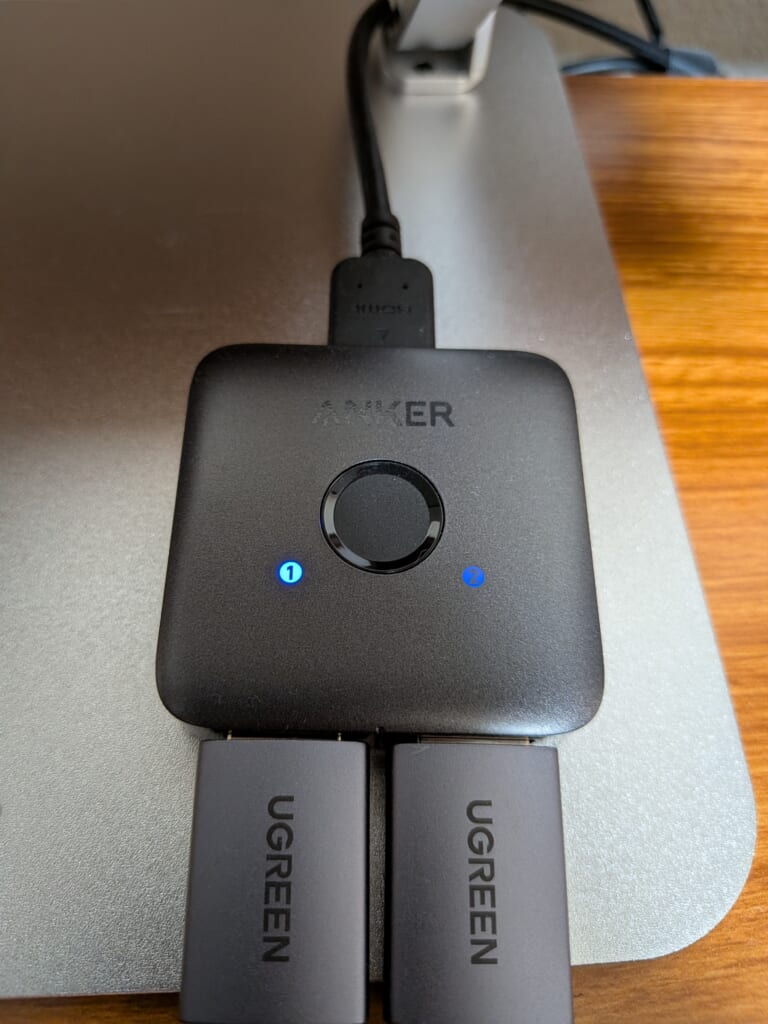
このように接続しておけば、MacBook側のHDMI配線を固定したまま使用できます。
仕事用のWindowsパソコンを持ち帰ったときも、用意してあるHDMIケーブルを接続するだけです。
使い方は非常に簡単です。
Anker HDMI Switch本体に付いているボタンを押すだけで、モニターに映すパソコンを切り替えられます。
複雑な設定や操作は必要ありません。
実際に使っていると、切り替えにかかる時間は約5秒です。
一瞬で切り替わるわけではありませんが、個人的にはまったくストレスを感じません。
これまでのように、MacBookを押さえながらケーブルを抜いて、Windowsへ差し替える必要がなくなりました。
この手間がなくなっただけでも、購入して良かったと感じています。
約2ヶ月使ってみて、一番良かったのは、やはりケーブルを抜き差しする手間が減ったことです。
以前は、仕事用のパソコンを使いたいと思うたびに、MacBook側の配線を触る必要がありました。
しかし、現在は切替器のボタンを押すだけです。
HDMIケーブルを頻繁に抜き差しすることによる端子への負担も、以前ほど気にする必要がなくなりました。
特に、私のように仕事用のパソコンを持ち歩き、自宅ではプライベート用のパソコンとモニターを共有したい人には便利だと思います。
購入前に気になっていたのが、異なるOSのパソコンでも問題なく使えるのかという点です。
実際にMacBookとWindowsを接続して使用していますが、今のところどちらも問題ありません。
画面の切り替えも正常にできています。
また、画質についても特に不満はありません。
使用しているモニターは、おそらくフルHDだったと思いますが、切替器を通しても直接接続していたときと画質の違いは感じませんでした。
なお、今回使用しているモニターにはスピーカーが付いていないため、音声出力については確認できていません。
4K環境での動作についても、実際には検証していません。
2ヶ月間使用して感じたデメリットもあります。
それは、本体が軽いことです。
Anker HDMI Switchはコンパクトで軽量なため、接続したHDMIケーブルに引っ張られてしまいます。
特にHDMIケーブルにはある程度の硬さがあるので、本体の位置がケーブルの向きに左右されやすいです。
私の場合は、机の上に置いて使用しています。
現在はケーブルの引っ張る力がちょうど釣り合い、机から落ちない位置に収まっています。
そのため、特別な固定はしていません。
ただし、机の上で本体をきれいに配置したい人にとっては、少し気になる部分かもしれません。
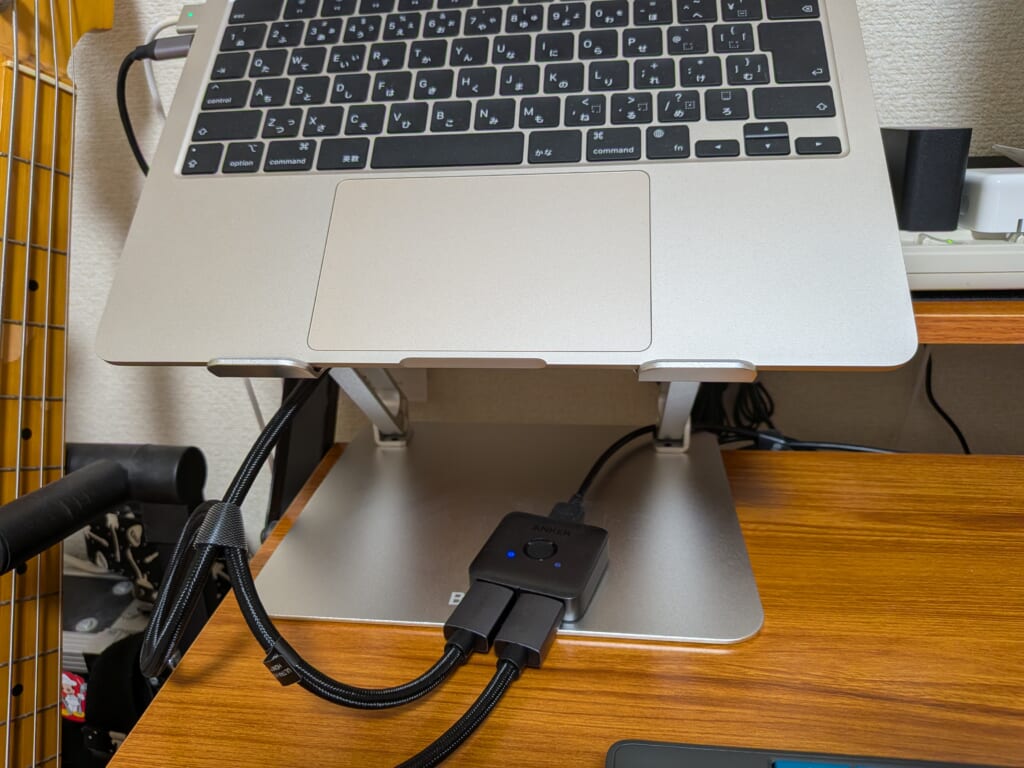
Anker公式サイトによると、今回使用している商品の主な仕様は次のとおりです。
| 項目 | 仕様 |
|---|---|
| 商品名 | Anker HDMI Switch(2-in-1 Out, 4K HDMI) |
| 型番 | A83H10A1 |
| サイズ | 約55 × 55 × 14.6mm |
| 重量 | 約30g |
| 最大解像度 | 4K・60Hz |
| 接続方式 | HDMI |
| 切り替え方法 | 本体ボタン |
| 購入価格 | 約1,700円(楽天市場) |
※仕様はAnker公式サイトで確認。購入価格は私が購入したときの金額です。Anker Japan
この商品は、2台のHDMI機器を1台のモニターへ接続できるだけでなく、1台のHDMI機器から2台のモニターを切り替える使い方にも対応しています。
ただし、2台のモニターへ同時に映像を出力することはできません。
そのため、デュアルモニターで同時表示したい人は注意が必要です。Anker Japan
実際に使用してみて、特におすすめしたいのは、私と同じようにパソコンを2台使っている人です。
例えば、仕事用とプライベート用のパソコンを持っていて、1台のモニターを共有したい場合には便利だと思います。
また、パソコンとゲーム機を1台のモニターにつなぎたい人にも向いています。
ゲーム機での動作は実際には試していませんが、Anker公式サイトでも対応用途として案内されています。
反対に、2台のパソコンを同時に表示したい人や、複数のモニターで作業したい人には、この商品だけでは対応できません。
2つのHDMI機器を1つのモニターで切り替えて使いたい人におすすめの商品です。
Anker HDMI Switchを約2ヶ月間使用してみましたが、個人的には非常に満足しています。
購入前は、HDMIケーブルを毎回抜き差しするのが当たり前でした。
しかし、実際に切替器を使ってみると、ボタンひとつでパソコンを切り替えられる便利さを実感しました。
切り替え時間は約5秒で、MacBookとWindowsのどちらでも問題なく使用できています。
本体が軽くケーブルに引っ張られてしまうというデメリットはありますが、現在の使用環境では特に支障はありません。
楽天市場で約1,700円という価格も、個人的には十分満足できるものでした。
Ankerというメーカーへの信頼感もありますし、今買い直すとしても、私は同じ商品を選びたいと思います。
今回レビューしたAnker HDMI Switchは、楽天市場で購入しました。
私が購入したときは約1,700円でしたが、販売価格は時期によって変わる可能性があります。
仕事用とプライベート用のパソコンを切り替えたり、パソコンとゲーム機でモニターを共有したりしたい人は、チェックしてみてください。
商品名:Anker HDMI Switch(2-in-1 Out, 4K HDMI)