Xiaomi モニター A27iを半年使ったレビュー|27インチは仕事・在宅ワークにちょうどいい
onoprodaily
Daily Compass Life
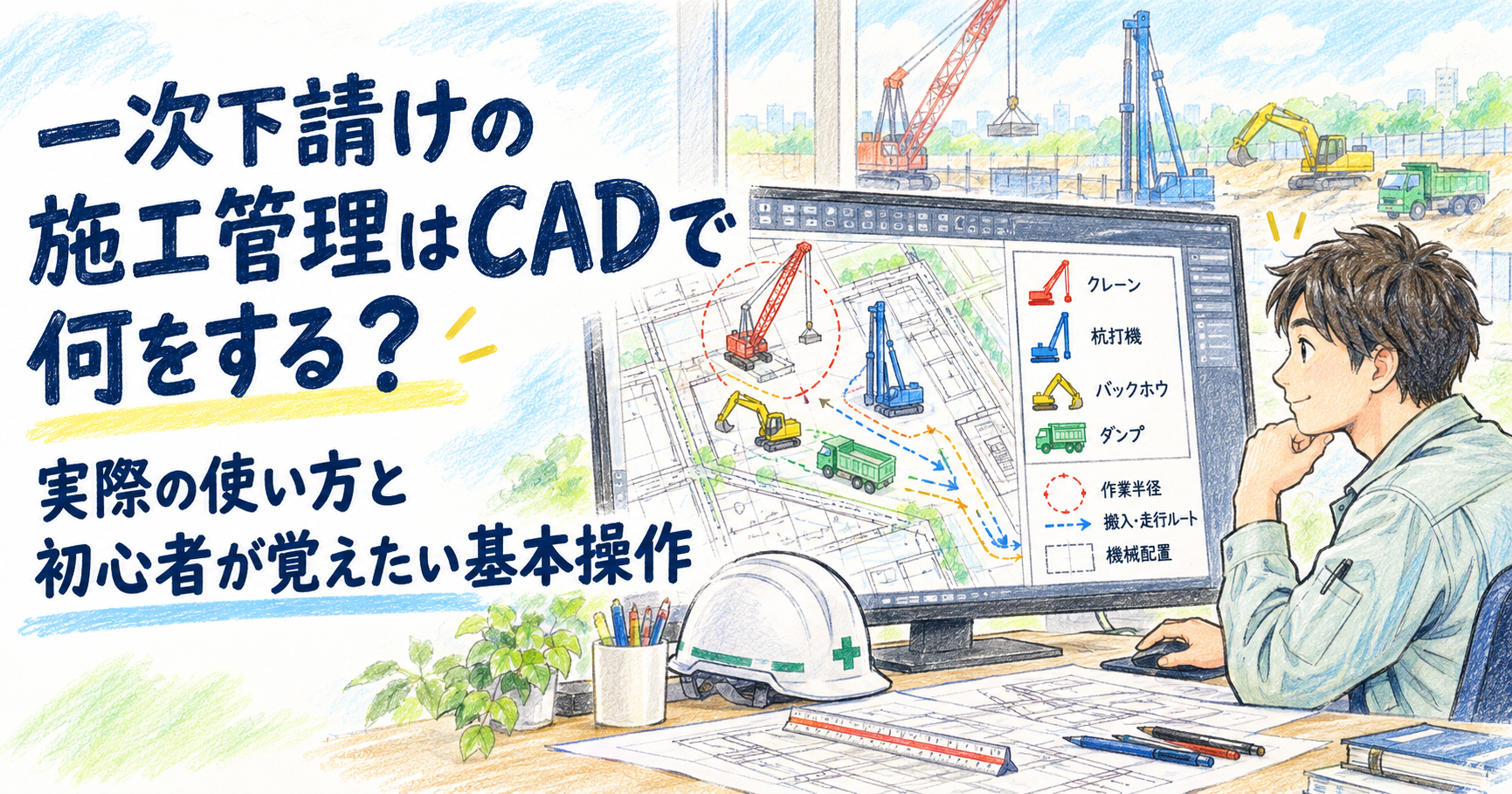
施工管理の仕事ではCADを使う機会がありますが、実際にどのような図面を作っているのか、初心者にはイメージしにくいと思います。
「施工管理はCADで設計図を描くの?」
「CADを使えないと仕事にならない?」
「一次下請けではどんな図面を作るの?」
これから施工管理の仕事を始める人なら、こうした疑問を持つこともあるのではないでしょうか。
自分は一次下請けの土木施工管理として仕事をしていますが、普段CADを使う目的は、設計図を一から描くことではありません。
元請けから受け取った図面に専門機械を配置し、実際に施工できるかどうかを検討することが中心です。
また、作成した図面は元請けとの打ち合わせや作業手順書、職長への施工説明などにも使用します。
今回は、実際にAutoCADを使っている経験をもとに、一次下請けの施工管理がどのような図面を作るのか、初心者が覚えておきたい操作や注意点を紹介します。
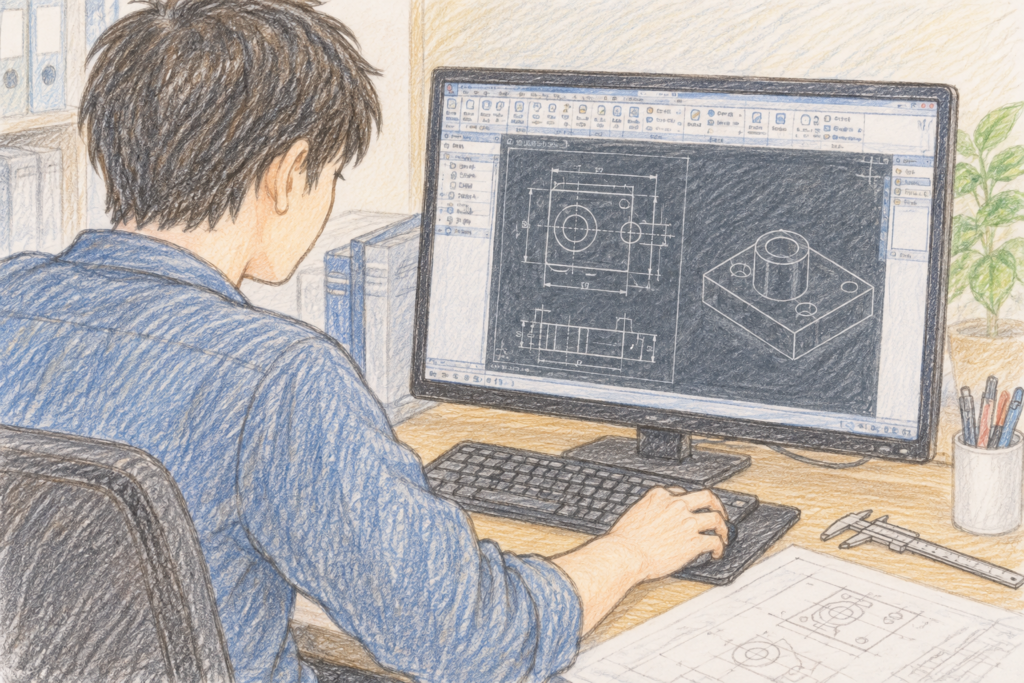
一次下請けの施工管理では、自分たちが担当する専門工事に関する図面を作ることが多いです。
自分の場合は、杭工事や仮設工事などに関係する機械配置図や施工計画図を主に作っています。
自分が特に一次下請けらしい仕事だと感じるのが、専門機械の配置図を作ることです。
元請けの施工管理者でも専門機械に詳しい人はいますが、機械の細かな配置や施工方法まで把握しているとは限りません。
そのため、自分たちが使用する機械については、一次下請け側で配置を検討することが多いです。
例えば、機械を配置する際には次のようなことを考えます。
CAD上で機械が収まっていても、それだけで施工できるとは限りません。
機械を置けることと、実際に施工できることは別です。
機械の特徴や施工方法を理解したうえで配置を考える必要があります。
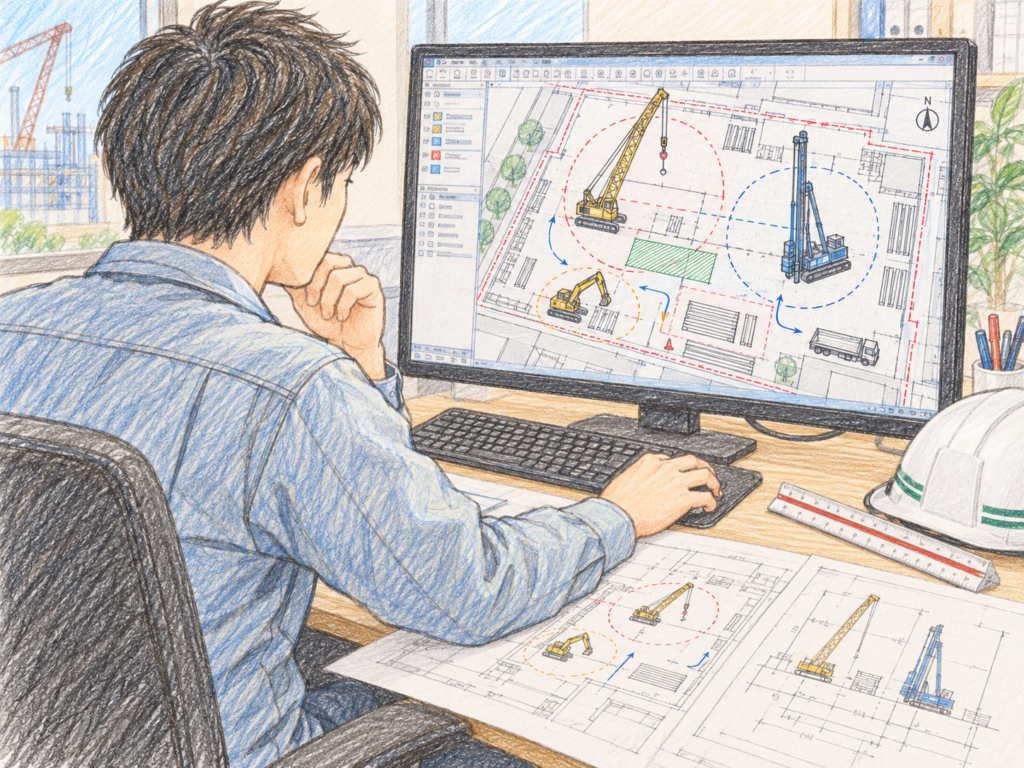
CADは機械配置の検討だけでなく、施工計画に関する提出書類にも使用します。
例えば、クレーンを使用する工事では、機械の位置や作業半径を図面に記載し、計画している作業が可能かどうかを確認します。
また、作業手順書に配置図を添付し、どの機械をどの位置に置いて施工するのかを説明することもあります。
現場によっては、こうしたクレーン計画書などの図面作成が中心になる場合もあります。
なお、クレーンの作業可否は図面上の作業半径だけで決まるものではありません。実際には吊荷の重量、定格総荷重、作業条件なども確認する必要があります。
施工管理の初心者だと、CADを使って図面を一から作らなければいけないと思うかもしれません。
しかし、自分の仕事では、図面をゼロから描くことはほとんどありません。
基本的には元請けから設計図を受け取り、その図面をベースに作業します。
会社には専門機械のCADデータがあるので、それをコピーして配置するのが主な使い方です。
自分が普段使用しているソフトはAutoCADで、基本的にほかのCADソフトとの使い分けはしていません。
自分が普段よく使っている操作は、次の4つです。
| 操作 | 主な用途 |
|---|---|
| コピー | 機械のCADデータを複製する |
| 移動 | 機械を計画位置に配置する |
| 円 | クレーンなどの作業半径を表す |
| 寸法 | 機械間の距離や施工位置を確認する |
特によく使うのはコピーと移動です。
元請けから受け取った図面に、自分たちが持っている機械のCADデータを貼り付けて、施工できるかを検討します。
また、クレーン計画では、円を使って作業半径を表すことが多いです。
クレーンの位置を決め、そこからどこまで届くのかを円で示すことで、施工範囲が分かりやすくなります。
寸法についても、機械と機械の距離や施工場所までの距離を確認するためによく使います。
もちろん、図面の内容によってはほかの機能も必要になります。
ただ、自分の普段の仕事では、まずこの4つの操作を覚えれば、ある程度のCAD作業はできると思っています。
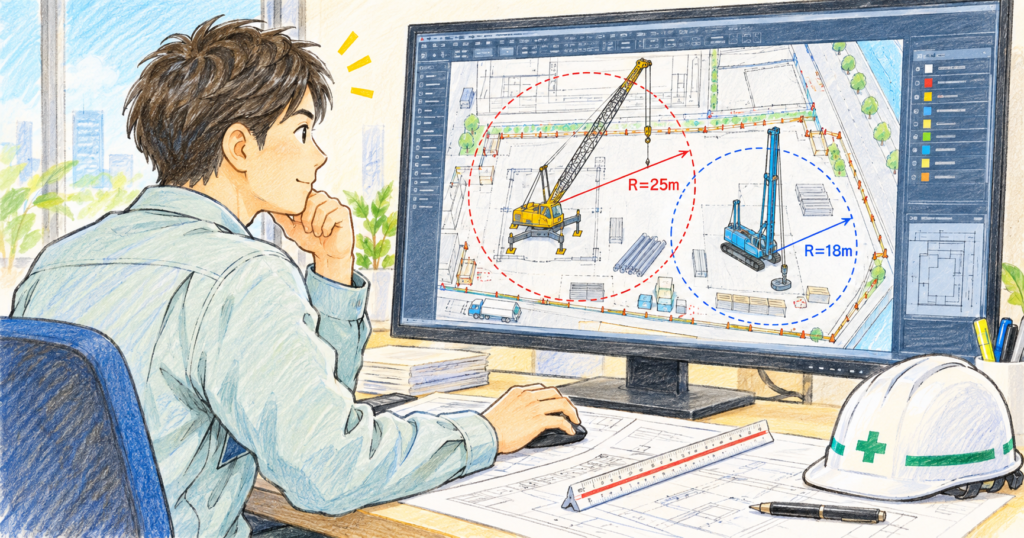
CADを使っていて気をつけたいのが、図面の縮尺です。
元請けから受け取った図面と、会社で保管している機械のCADデータで縮尺が合っていないと、正しい配置を検討できません。
自分も縮尺が合わない経験はあります。
そんなときは、図面に記載されている寸法をCADの寸法機能で実際に測り、数値が合っているか確認します。
もし寸法が合っていなければ、どちらの図面の設定や大きさが違うのかを確認します。
自分の場合は、こうしたミスを防ぐために、基本的に図面も機械データも実寸の1分の1で統一しています。
すべて同じ基準で作業していれば、機械をコピーして配置するときも縮尺の間違いが起こりにくくなります。
ただし、これはCAD上での作図寸法の話です。印刷するときの用紙上の縮尺とは別に考えています。
施工検討用の図面は、見やすく分かりやすいことも大切ですが、施工可否を判断するための寸法は正確に確認する必要があります。
CADの操作方法を覚えても、最初から正しい配置図を作れるわけではありません。
初心者の場合、そもそも専門機械をどこに置けばいいのか分からないことが多いと思います。
機械の特徴や施工方法を理解していなければ、適切な配置を考えるのは難しいです。
そのため、最初は上司に確認しながら配置図を作ったり、上司が作った図面を見て覚えたりするのがいいと思います。
初心者が気をつけたいのが、現場のスペースをギリギリまで使った配置にしないことです。
CAD上では機械が収まっていても、実際の現場が図面通りになっているとは限りません。
自分も、機械や物を無理に配置したことで、実際には扉が開けられないといった不具合を経験しています。
図面上では問題がないように見えても、現場では機械を操作したり、人が移動したりするスペースが必要です。
そのため、自分はできるだけ余裕を持たせて配置図を作るようにしています。
例えば、機械と機械の間に人が通るための余白として、500mmから1m程度を意識して検討することもあります。
ただし、これは現場で余裕を考える際の一例であり、安全な通路幅を保証する数値ではありません。実際の通路幅は現場条件や関係法令、安全基準に合わせて確保する必要があります。
大切なのは、図面いっぱいに機械を詰め込むのではなく、現場での動きまで想像して配置することです。
配置図を元請けに見せると、
「もう少しこっちに寄せられない?」
「ここまでスペースを空ける必要がある?」
といった話になることがあります。
そんなときに、ただ「この配置にしたいです」と伝えるだけでは、相手も納得しにくいと思います。
例えば、
「ここは人が通るスペースとして確保しています」
「この位置まで機械を寄せると施工時に支障が出ます」
と説明できれば、打ち合わせもスムーズに進みます。
一次下請けは専門工事について元請けに説明する立場でもあります。
そのため、CADで配置図を作るときには、なぜその配置にしたのかを説明できるようにしておくことも大切だと思います。
CADで作った配置図は、自分だけが理解できればいいわけではありません。
元請けや職長など、ほかの人にも内容を理解してもらう必要があります。
自分が図面を作る際には、次のような工夫をしています。
まず、使用する機械のCADデータを実際の計画位置に配置します。
そのうえで、機械の名称を記載するようにしています。
複数の機械を使用する場合でも、名称が書いてあれば、どの機械について話しているのか分かりやすくなります。
また、クレーンなどを使用する場合には、作業半径も図面に記載します。
これによって、どの位置からどこまで作業するのかを視覚的に説明できます。
元請けから受け取った設計図には、多くの寸法や番号、文字が記載されています。
もちろん設計図として必要な情報ですが、機械配置を説明するときには、すべての情報が必要とは限りません。
そのため、自分は配置検討に関係のない寸法や番号などを、必要に応じて非表示にしたり整理したりしています。
元の設計情報を残しながら、説明用の図面では必要な情報が目立つようにするイメージです。
さらに、機械と施工位置を色分けすると、図面が分かりやすくなります。
例えば、機械を一つの色、施工する場所を別の色で表示すれば、初めて図面を見る人でも内容を把握しやすくなります。
図面は情報をたくさん書き込むより、何を伝えたいのかが一目で分かることが大切だと思います。
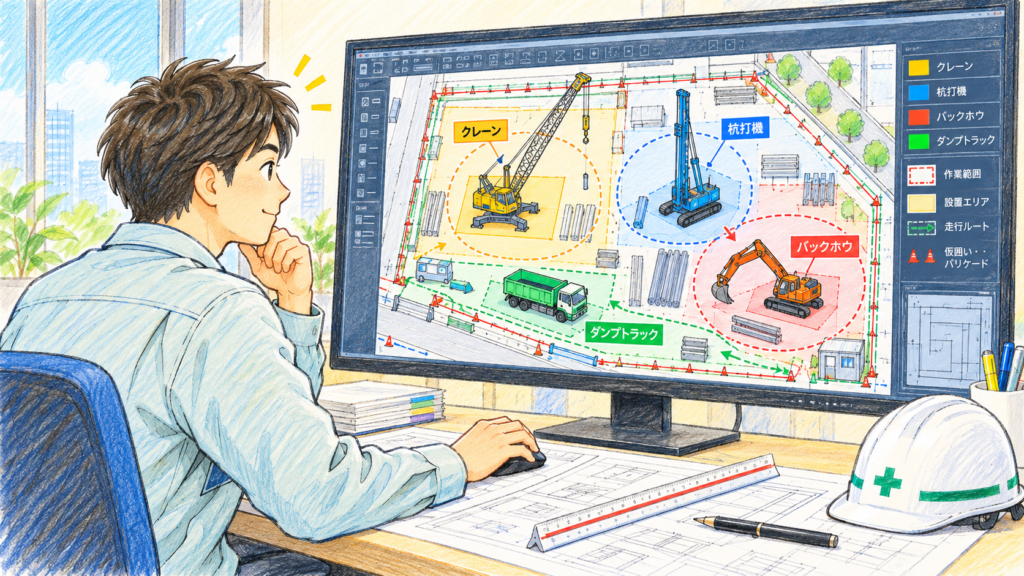
※実際の現場図面を掲載する場合は、現場名や会社名などの機密情報を削除し、掲載可能な資料か確認する必要があります。
実際に作ったCAD図は、さまざまな場面で使用します。
自分の場合、特に多いのが元請けとの打ち合わせです。
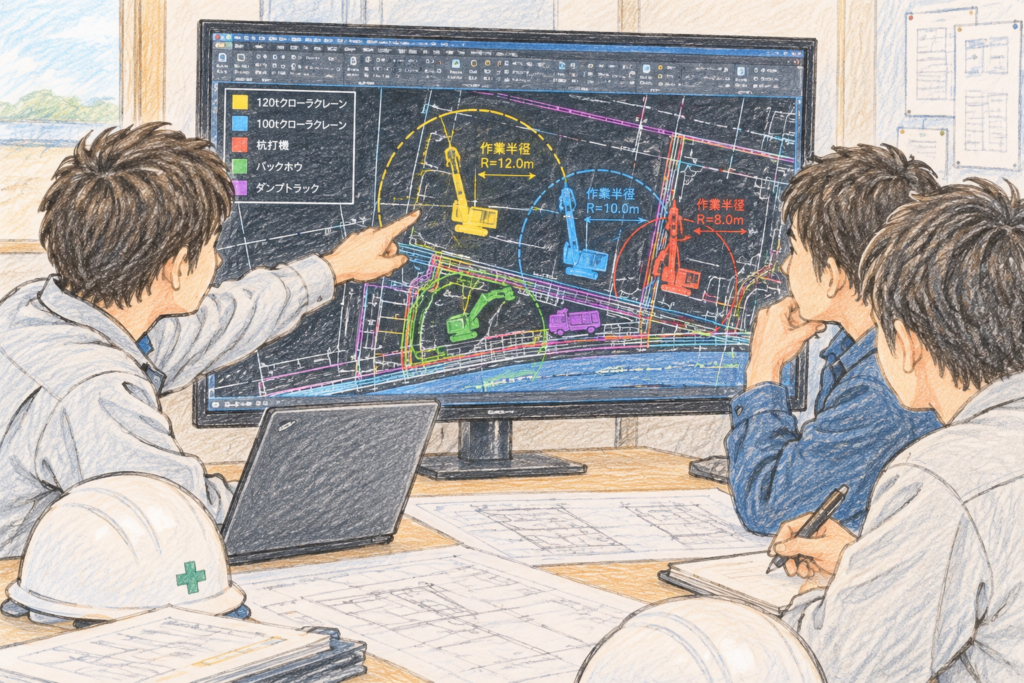
例えば、施工前の打ち合わせでは、配置図を見ながら施工できるかどうかを確認します。
最初にCAD上で機械を配置し、図面上で施工できそうか検討します。
その後、実際の現場を確認すると、図面だけでは分からなかった問題が出てくることもあります。
そうした場合には、もう一度CAD図を修正し、その図面を使って再び打ち合わせを進めます。
つまり、一度図面を作って終わりではありません。
図面で検討し、現場を確認し、必要に応じて修正する。
この繰り返しが実際の仕事では多いです。
また、口頭だけで説明するよりも、配置図がある方がお互いの理解が早いと感じています。
同じ図面を見ながら話せるので、施工位置や機械の配置について認識を合わせやすくなります。
打ち合わせでは、紙に印刷した図面を使うこともあれば、画面上で確認することもあります。
CAD図は元請けとの打ち合わせ以外にも使用します。
例えば、作業手順書に機械配置図を添付して、どの位置でどのように作業するのかを示すことがあります。
また、職長や協力会社との打ち合わせでも、図面を見せながら、
「この位置に機械を配置してください」
と説明することがあります。
言葉だけでは伝わりにくい内容も、図面があれば具体的に説明できます。
ただし、現場によってはクレーン計画書などの提出書類を作る機会の方が多い場合もあります。
CADの使用頻度や用途は、担当する工事や現場の条件によって変わってきます。

一次下請けの施工管理では、CADを使って一から設計図を描くことは、自分の経験ではほとんどありません。
基本的には元請けから受け取った図面に専門機械を配置し、実際に施工できるかどうかを確認するために使用します。
また、作成した図面は元請けとの打ち合わせや作業手順書、職長への説明などにも活用しています。
初心者のうちは、CADの操作だけでなく、専門機械の配置方法や施工に必要なスペースが分からないことも多いと思います。
そうした部分は、上司に確認しながら少しずつ覚えていけばいいと思います。
自分が初心者に伝えたいのは、CADは難しいと構えず、とりあえず触ってみることです。
最初からすべての機能を覚える必要はありません。
まずはコピー、移動、円、寸法といった基本的な操作を覚えて、実際の図面で使ってみるのがいいと思います。
そして、CADの操作に慣れてきたら、図面上できれいに配置するだけでなく、実際の現場で施工できるかどうかまで考えてみてください。
自分は、CADを上手に操作すること以上に、現場で使える図面を作れるようになることが、施工管理にとって大切だと感じています。